aaPanel cuenta con un módulo llamado Mail Server que permite crear tu propio servidor de correo para enviar y recibir emails usando tus propios dominios (por ejemplo: [email protected]).
En este post te explico cómo instalarlo, configurarlo y ponerlo a funcionar correctamente.
📌 1. ¿Qué es el Mail Server de aaPanel?
El módulo Mail Server convierte tu VPS o servidor en un servidor de correo completo.
Incluye:
- SMTP (envío)
- IMAP/POP3 (recepción)
- Webmail (por Roundcube)
- Gestión de buzones
- Filtros Anti-Spam
- DKIM automático
Es ideal cuando quieres tener correos corporativos propios sin usar Google Workspace o Zoho Mail.

📌 2. Requisitos antes de instalar
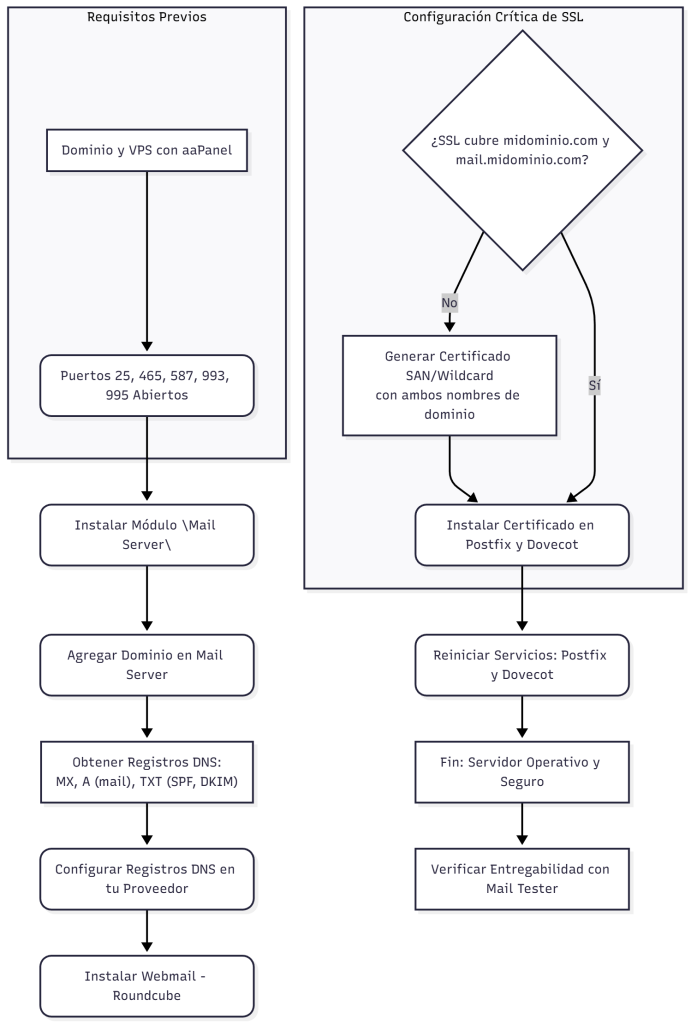
Antes de comenzar, asegúrate de tener:
✔ Un dominio (ej: midominio.com)
✔ Un VPS con aaPanel
✔ Los puertos abiertos: 25, 465, 587, 993, 995
✔ DNS configurados
⚠️ OJO: Algunos proveedores VPS bloquean el puerto 25.
Si tu proveedor es Contabo, por lo general sí lo permite, pero conviene verificar enviando un correo de prueba.
📌 3. Instalar Mail Server en aaPanel
Paso 1: Entra al panel
- Entra al panel
- Ve a Mail Server
- Instálalo (tarda unos minutos)
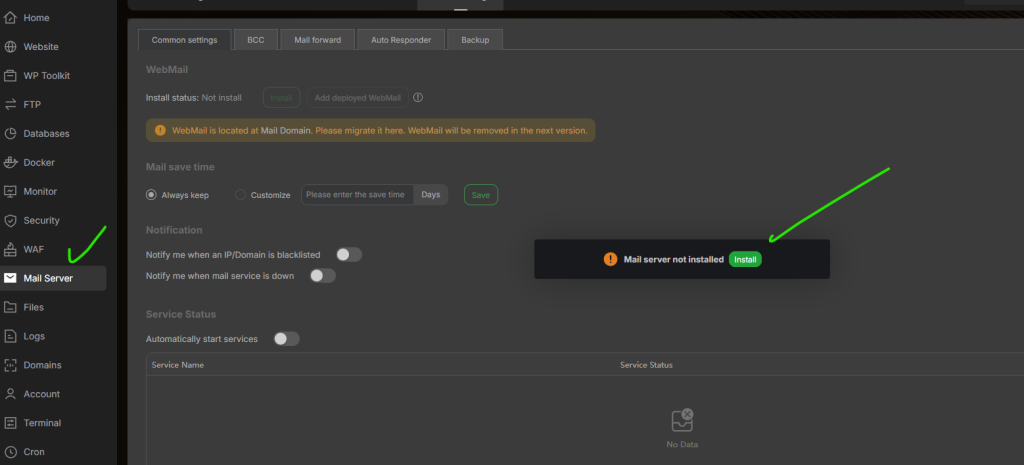
Tras la instalación, verás el panel de correo.
📌 4. Configurar el dominio para el servidor de correo
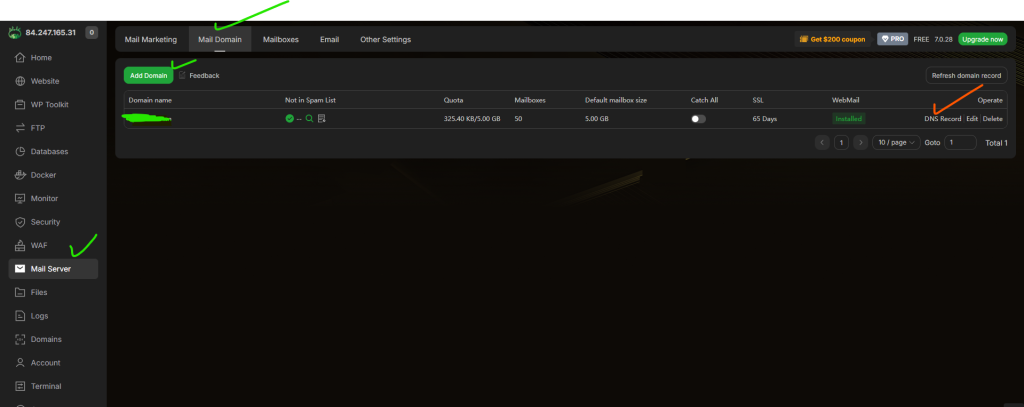
Aunque WordPress puede usar la función php_mail(), lo más rePaso 1: Agregar dominio en Mail Server
- Entra en:
Mail Server → Mail Domain→ Add Domain - Agrega tu dominio:
midominio.com
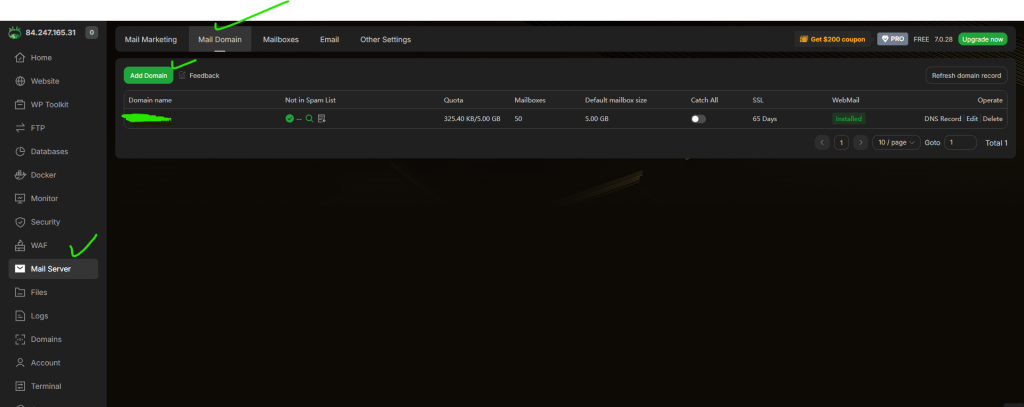
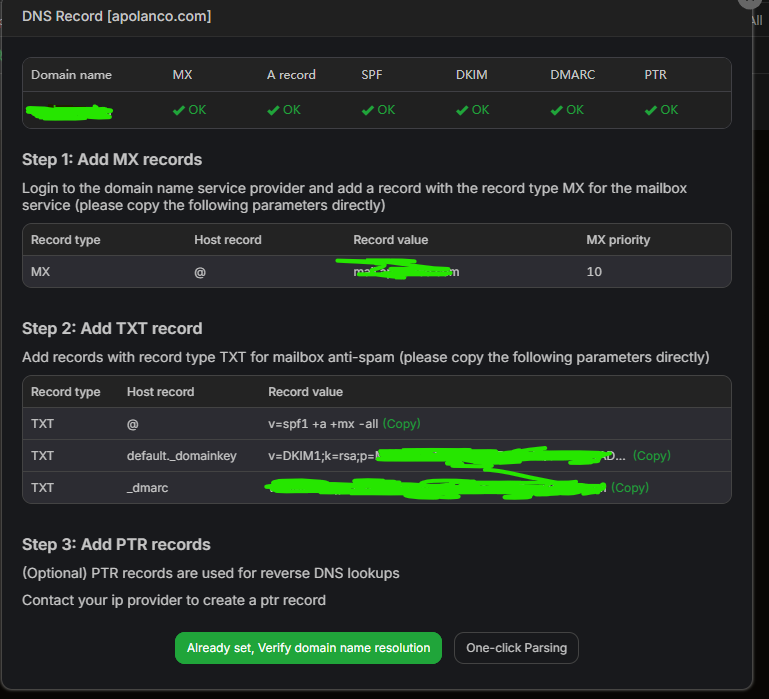
El panel te mostrará los registros DNS que debes agregar.
📌 5. Configurar los DNS (muy importante)
Debes agregar los siguientes registros en tu proveedor DNS (Cloudflare, Contabo DNS, Godaddy, etc.):
1. Registro MX
Host: @
Tipo: MX
Valor: mail.midominio.com
Prioridad: 10
2. Registro A para mail
Host: mail
Tipo: A
IP: (la IP de tu servidor)
3. SPF
Host: @
Tipo: TXT
Valor: v=spf1 a mx ~all
4. DKIM
aaPanel te lo genera automáticamente:
- En el panel: Mail Server → Mail Domain→ DKIM
- Copia los valores TXT
- Créalo en tu DNS
Los valores para cada uno de los pasos anteriores, los veras disponibles cuando agregue su domonio y en el listado haga click en: Mail Server → Mail Domain→ MiDomio→ DNS Record
📌 6. Instalar Webmail
- Ve a:
Mail Server → Mail Domain - Selecciona el dominio donde quieres activar Webmail.
Ej:midominio.com - Dentro del dominio, busca la opción:
Webmail - Haz clic en Install
(aaPanel descargará e instalará Roundcube automáticamente) - Espera a que finalice la instalación (1–2 minutos).
- Asegúrate de tener creado el subdominio mail.midominio.com apuntando a tu servidor (registro A).
- Cuando termine, aparecerá la URL del Webmail, normalmente:
https://mail.midominio.com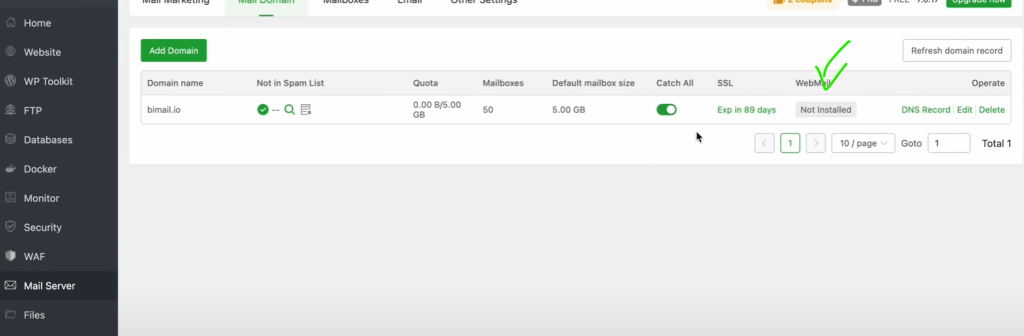
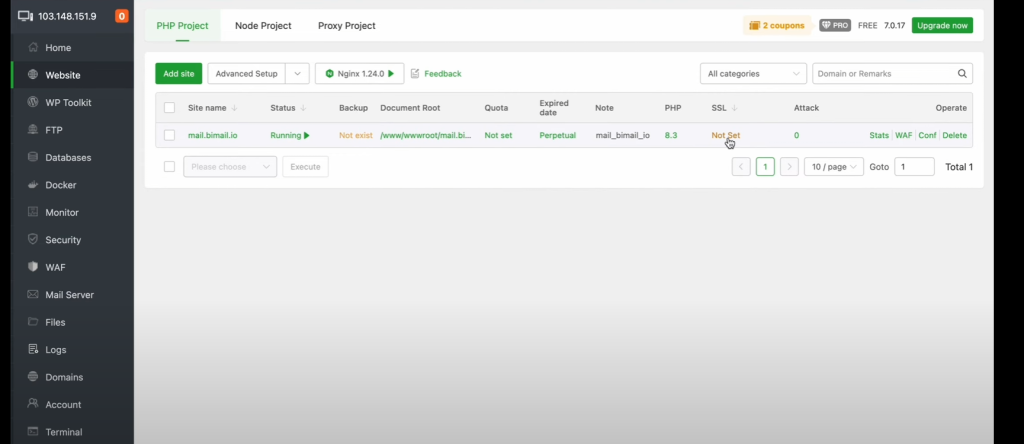
Una vez finalizada la instalación, aaPanel creará automáticamente un Website con el subdominio.
Ve a Website → mail.midominio.com
✅ Configurar SSL para el dominio y el subdominio usando el mismo certificado
El Webmail depende internamente del mismo servicio que usa el dominio principal, por lo que ambos deben estar cubiertos por el mismo certificado SSL.
Esto evita conflictos de seguridad, errores de conexión y problemas de IMAP/SMTP que pueden aparecer cuando los navegadores o clientes de correo detectan certificados diferentes.
🧠 ¿Por qué es obligatorio usar el mismo certificado?
Porque los servicios de correo utilizan:
- El dominio principal (midominio.com)
- El subdominio del servidor de correo (mail.midominio.com)
Ambos forman parte del mismo ecosistema de autenticación.
Si cada uno tiene un certificado distinto:
- Los navegadores detectan inconsistencia entre dominios.
- Los clientes IMAP/SMTP pueden marcar el servidor como inseguro.
- El Webmail puede fallar al cargar, mostrar advertencias o bloquear conexiones.
Por eso el certificado debe cubrir ambos nombres de dominio al mismo tiempo.
✔ QUÉ DEBE INCLUIR EL CERTIFICADO SSL
El certificado que debes emitir debe contener:
✔ midominio.com
✔ mail.midominio.com
Puedes lograr esto de dos maneras:
Opción 1 — Un certificado con ambos dominios seleccionados (SAN Certificate)
Let’s Encrypt te permite seleccionar varios “Alternate Names”.
Opción 2 — Un certificado wildcard
Cubre automáticamente todos los subdominios:
*.midominio.com
midominio.com
El wildcard es útil si planeas tener más subdominios en el futuro (api.midominio.com, panel.midominio.com, etc.).
🛠 PASOS PARA CONFIGURAR EL SSL CORRECTAMENTE
A continuación los pasos claros para asegurarte de hacerlo de forma correcta.
1️⃣ Asegurar que ambos dominios resolvan al servidor
Antes del SSL, confirma que funcionan los DNS:
| Registro | Tipo | Valor |
|---|---|---|
| midominio.com | A | IP del servidor |
| mail.midominio.com | A | IP del servidor |
🔍 Puedes comprobarlo con:
ping midominio.com
ping mail.midominio.com
Ambos deben responder desde la misma IP.
2️⃣ Generar el certificado SSL compartido
Let’s Encrypt
- En la sección SSL, elige Emitir SSL Let’s Encrypt.
- Selecciona midominio.com.
- Activa la opción SAN / Alias / Add Domains.
- Añade:
midominio.commail.midominio.com
- Asegúrate de que ambos estén seleccionados.
- Pulsa Emitir certificado.
Let’s Encrypt generará un certificado válido para ambos.
3️⃣ Instalar el certificado en el dominio principal
La mayoría de paneles lo hacen automáticamente.
Pero asegúrate de que el archivo fullchain.pem y privkey.pem corresponden al certificado SAN/wildcard recién creado.
Dependiendo del stack:
4️⃣ Instalar el mismo certificado en el servicio de correo
✔ Postfix (SMTP)
Configurar el certificado en:
/etc/postfix/main.cf
smtpd_tls_cert_file=/etc/letsencrypt/live/midominio.com/fullchain.pem
smtpd_tls_key_file=/etc/letsencrypt/live/midominio.com/privkey.pem
✔ Dovecot (IMAP/POP3)
En /etc/dovecot/conf.d/10-ssl.conf:
ssl_cert = </etc/letsencrypt/live/midominio.com/fullchain.pem
ssl_key = </etc/letsencrypt/live/midominio.com/privkey.pem
5️⃣ Reiniciar los servicios de correo
systemctl restart postfix
systemctl restart dovecot
Esto hace que ambos servicios comiencen a usar el nuevo certificado.
6️⃣ Verificar el certificado
Prueba desde navegador:
- https://midominio.com
- https://mail.midominio.com (si tienes webmail aquí)
Ambos deben mostrar un certificado válido y el mismo emisor/huella.
7️⃣ Probar Webmail y clientes IMAP/SMTP
Conexiones IMAP
Puerto: 993
Servidor: mail.midominio.com
SSL: Requerido ✔
Conexiones SMTP
Puerto: 465 o 587
SSL/TLS: Requerido ✔
Si todo está bien, los clientes no mostrarán errores.
🎯 Resumen corto
- El Webmail necesita el mismo certificado SSL para el dominio principal y el subdominio.
- El certificado debe incluir:
✔ midominio.com
✔ mail.midominio.com - Puedes usar Let’s Encrypt con SAN o un wildcard.
- Debes instalar ese mismo certificado en Postfix y Dovecot.
- Si usas certificados diferentes → Webmail muestra errores.
✔ Ya con esto configurado…
Una vez que el dominio y el subdominio mail.midominio.com comparten el mismo certificado SSL, todos los servicios de correo quedarán protegidos y funcionando correctamente.
Esto significa que ya puedes agregar tus cuentas de correo en cualquier cliente (Outlook, Apple Mail, Thunderbird, Gmail App, etc.) usando IMAP o POP3 sin problemas de seguridad o advertencias de certificado.
Podrás configurarlos así:
IMAP (recomendado)
- Servidor entrante: mail.midominio.com
- Puerto: 993
- Seguridad: SSL/TLS
POP3
- Servidor entrante: mail.midominio.com
- Puerto: 995
- Seguridad: SSL/TLS
SMTP (envío)
- Servidor saliente: mail.midominio.com
- Puerto: 465 (SSL/TLS)
o 587 (STARTTLS) - Seguridad: Requerida
Con esto, todos los dispositivos sincronizarán correctamente tus correos, sin errores de certificado ni bloqueos.
Una vez que tu Mail Server y Webmail estén configurados correctamente, es importante asegurarse de que tu servidor pueda enviar correos sin problemas y que los emails no terminen en la carpeta de spam.
Verificar la salida de correos con Mail Tester
Para esto, te recomendamos usar Mail Tester, una herramienta externa gratuita que permite analizar la entrega de tus correos.
Pasos para usar Mail Tester
- Entra a https://www.mail-tester.com.
- Copia la dirección de correo temporal que te proporciona la página.
- Desde tu servidor o Webmail, envía un correo de prueba a esa dirección.
- Vuelve a Mail Tester y haz clic en “Check your score”.
La herramienta te mostrará:
- Si el correo fue recibido correctamente
- Si tu servidor está correctamente configurado con SPF, DKIM y DMARC
- Recomendaciones para mejorar la entregabilidad
✅ Con esto podrás asegurarte de que tu servidor de correo funciona correctamente y que los emails enviados desde tu dominio llegan de forma segura a tus destinatarios.