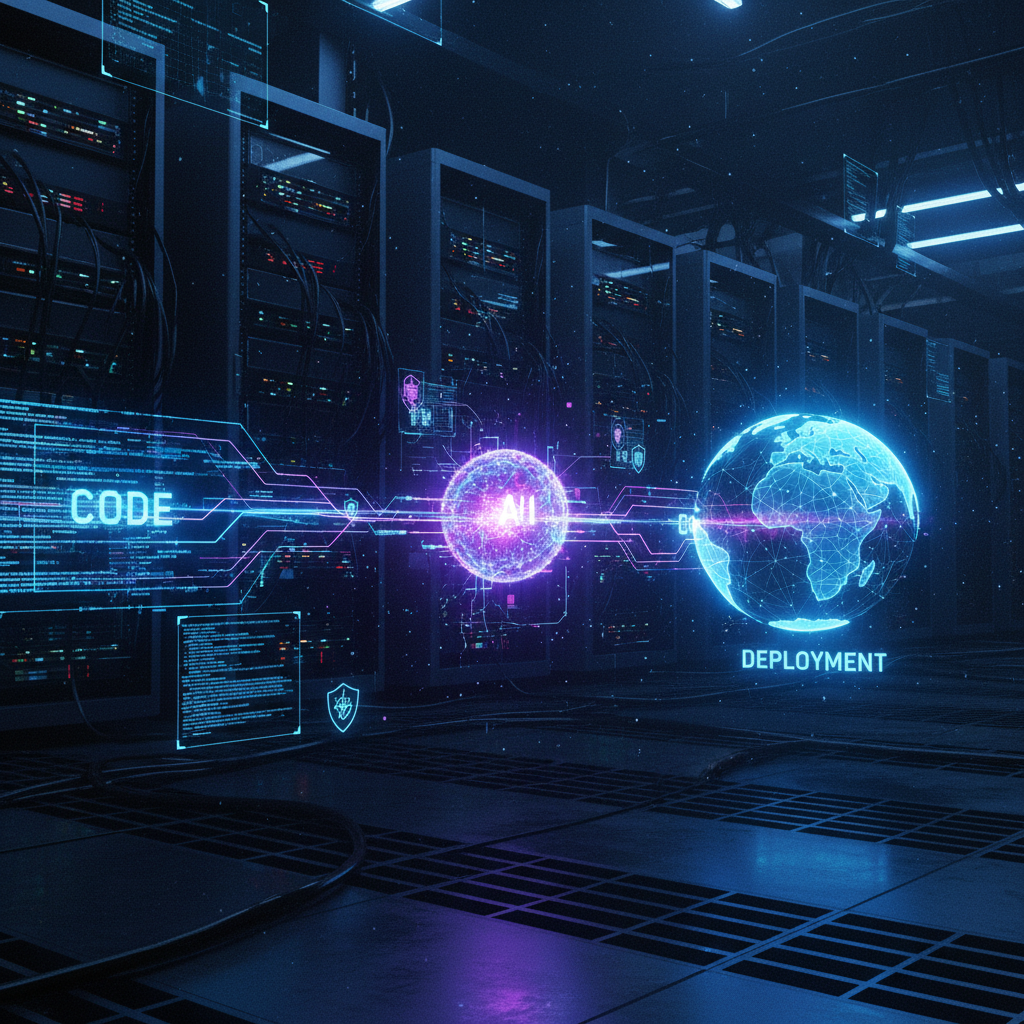
El Murmullo se Convirtió en Tormenta: La IA ya no es el Futuro, es el Presente del Código
Durante años, la inteligencia artificial en el desarrollo de software fue una promesa lejana, un concepto relegado a papers académicos y prototipos de laboratorio. Hoy, esa promesa ha irrumpido en nuestros IDEs con la fuerza de un commit masivo en la rama principal. Herramientas como GitHub Copilot, Amazon CodeWhisperer o Tabnine han pasado de ser una curiosidad a convertirse en un compañero indispensable para miles de desarrolladores. Sin embargo, reducir esta revolución a un simple ‘autocompletado con esteroides’ es pasar por alto la transformación tectónica que está ocurriendo bajo nuestros teclados.
Estamos presenciando un cambio de paradigma. La IA no solo escribe código; está empezando a razonar sobre él. Este salto cualitativo se debe a una confluencia de factores clave que han alcanzado la madurez simultáneamente:
- Modelos de Lenguaje Grandes (LLM) altamente entrenados: Gigantes como GPT-4, Llama y otros han sido alimentados con petabytes de código fuente de repositorios públicos, absorbiendo patrones, sintaxis y lógica de programación en docenas de lenguajes.
- Poder computacional accesible: La infraestructura en la nube permite el entrenamiento y la inferencia de estos modelos a una escala que antes era impensable para cualquiera que no fuera un gigante tecnológico.
- Integración nativa en herramientas de desarrollo: Las extensiones para editores populares como VS Code, JetBrains o Neovim han eliminado cualquier fricción, poniendo el poder de la IA directamente en el flujo de trabajo del programador.
Las 5 Áreas Clave Donde la IA Está Actuando como un Multiplicador de Fuerza
El impacto real de la IA va mucho más allá de sugerir la siguiente línea de código. Se está infiltrando en todo el ciclo de vida del desarrollo, automatizando tareas tediosas y potenciando la creatividad humana. Estas son las áreas donde su influencia es más notoria:
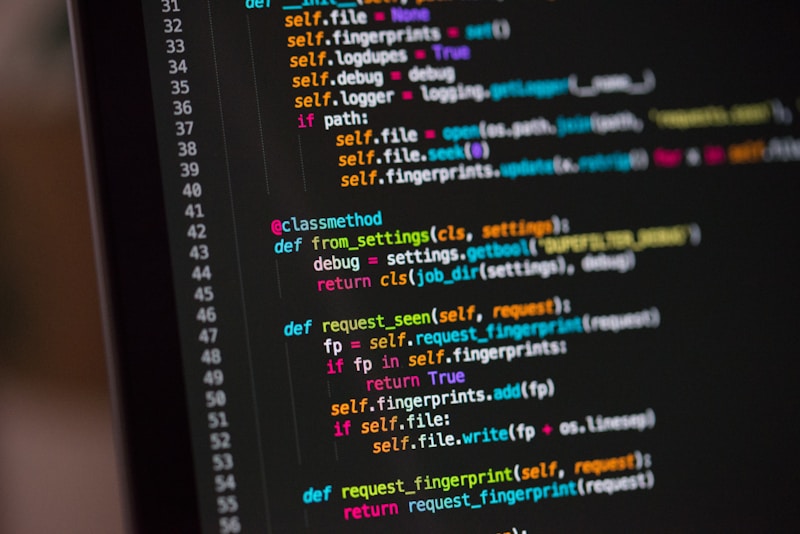
- Generación y Asistencia de Código Avanzada: La capacidad de generar funciones completas, algoritmos complejos o código ‘boilerplate’ a partir de un simple comentario en lenguaje natural es, quizás, la aplicación más visible. Esto no solo acelera el desarrollo, sino que también reduce la carga cognitiva, permitiendo al desarrollador centrarse en la arquitectura y la lógica de negocio.
- Debugging y Refactorización Inteligente: Las herramientas de IA pueden analizar bloques de código, identificar errores sutiles (bugs lógicos, no solo de sintaxis), explicar el problema en lenguaje claro y proponer soluciones. Del mismo modo, son capaces de sugerir refactorizaciones para mejorar la legibilidad, el rendimiento o la mantenibilidad del código existente.
- Creación Automatizada de Pruebas: Escribir pruebas unitarias y de integración es una tarea crucial pero a menudo monótona. La IA puede analizar una función y generar automáticamente un conjunto de pruebas que cubran los casos de uso principales y los casos límite, mejorando drásticamente la calidad y la robustez del software.
- Modernización de Código Heredado (Legacy Code): Una de las tareas más temidas en la ingeniería de software es trabajar con sistemas antiguos. La IA está demostrando ser una herramienta invaluable para ‘traducir’ código de lenguajes obsoletos (como COBOL) a lenguajes modernos (como Python o Java) y para documentar bases de código que carecen de ella.
- Documentación y Comprensión del Código: ¿Heredaste un proyecto sin una sola línea de documentación? Las nuevas herramientas pueden analizar el código y generar automáticamente explicaciones funcionales, comentarios y hasta documentación en formato Markdown, acelerando la incorporación de nuevos miembros al equipo.
El Nuevo Rol del Desarrollador: De Escriba a Arquitecto
Frente a esta ola de automatización, es natural que surja la pregunta: ¿reemplazará la IA a los programadores? La respuesta, por ahora, es un rotundo no. Lo que está ocurriendo es una redefinición del rol. El valor del desarrollador se está desplazando desde la escritura manual y mecánica de código hacia habilidades de más alto nivel.
El programador del futuro (y del presente) es un arquitecto, un solucionador de problemas y un director de orquesta que utiliza la IA como un instrumento increíblemente potente. Su labor se centrará cada vez más en:
- Definir problemas con precisión: La calidad del código generado por la IA es directamente proporcional a la calidad de la instrucción (prompt) que recibe.
- Validar y supervisar el código: La IA puede cometer errores, introducir vulnerabilidades o escribir código poco eficiente. La supervisión humana experta sigue siendo insustituible.
- Diseñar la arquitectura del sistema: Tomar decisiones estratégicas sobre la estructura, los componentes y las interacciones de un sistema complejo sigue siendo un dominio puramente humano.
En definitiva, estamos entrando en la era del ‘desarrollo aumentado’. La IA no es una amenaza, sino el copiloto más potente que hemos tenido jamás. Aquellos que aprendan a colaborar eficazmente con estas herramientas no solo serán más productivos, sino que podrán abordar problemas más grandes y complejos que nunca. La revolución no ha hecho más que empezar.