La inteligencia artificial ha dejado de ser una promesa futurista para convertirse en una herramienta tangible y omnipresente en el arsenal del desarrollador de software. Plataformas como GitHub Copilot, Amazon CodeWhisperer o Tabnine ya no son simples experimentos, sino copilotos integrados en los entornos de desarrollo de miles de programadores. Su propuesta de valor es innegable: acelerar la creación de código, reducir la carga cognitiva al automatizar tareas repetitivas y democratizar el acceso a patrones de programación complejos. Estamos viviendo una revolución silenciosa donde la IA no solo autocompleta una línea, sino que genera funciones enteras, escribe pruebas unitarias y hasta traduce algoritmos entre lenguajes con una fluidez asombrosa. Esta simbiosis entre humano y máquina promete ciclos de desarrollo más cortos y una innovación más rápida, pero como toda tecnología disruptiva, trae consigo una sombra que no podemos ignorar.
La Caja de Pandora: Vulnerabilidades Ocultas y Riesgos Latentes
El principal desafío de estas herramientas reside en su propio origen. Los modelos de lenguaje masivo (LLM) que las impulsan han sido entrenados con miles de millones de líneas de código extraídas de repositorios públicos como GitHub. Si bien esta vasta base de conocimiento es su mayor fortaleza, también es su talón de Aquiles. El código fuente público a menudo contiene vulnerabilidades, malas prácticas de seguridad o simplemente errores sutiles. Una IA, al no comprender el contexto de seguridad de una aplicación específica, puede sugerir fragmentos de código que introducen fallos críticos, como inyecciones SQL, Cross-Site Scripting (XSS) o configuraciones de seguridad deficientes. Un desarrollador, presionado por los plazos, podría aceptar una sugerencia funcional sin auditar a fondo sus implicaciones de seguridad, abriendo sin saberlo una puerta trasera en el sistema.
Más allá de las vulnerabilidades directas, existe el riesgo de la complacencia y la erosión de habilidades. La dependencia excesiva de estas herramientas podría llevar a que las nuevas generaciones de desarrolladores no profundicen en los fundamentos de la programación segura. Si la IA siempre ‘resuelve’ el problema, se pierde la oportunidad de aprender por qué una solución es más segura que otra. Es la paradoja del copiloto: nos hace más rápidos en el corto plazo, pero podría hacernos conductores menos atentos en el largo plazo si no mantenemos una postura crítica y vigilante.
Hacia una Colaboración Inteligente: Mitigación y Buenas Prácticas
Rechazar la IA no es una opción viable; la eficiencia que aporta es demasiado grande como para ignorarla. La clave está en adoptar un enfoque de ‘confiar pero verificar’. Los equipos de desarrollo deben tratar el código generado por IA con el mismo escepticismo que aplicarían al código de una biblioteca de terceros o de un programador junior. Esto significa que los procesos de revisión de código (Code Reviews) se vuelven más cruciales que nunca. No se trata solo de revisar la lógica, sino de analizar activamente las posibles implicaciones de seguridad de cada sugerencia aceptada.
Además, la automatización debe ser combatida con más automatización. Integrar herramientas de Análisis Estático de Seguridad de Aplicaciones (SAST) y Análisis Dinámico (DAST) en los pipelines de CI/CD es fundamental. Estos sistemas pueden actuar como una red de seguridad, detectando patrones de vulnerabilidad conocidos en el código, independientemente de si fue escrito por un humano o una IA. La formación continua de los desarrolladores sobre las debilidades comunes y los patrones de ataque sigue siendo la defensa más robusta. Al final, la IA es una herramienta de potencia sin precedentes. El reto para la industria del software no es frenar su avance, sino aprender a manejarla con la sabiduría y la responsabilidad que exige, convirtiendo al desarrollador en un supervisor experto que guía a su copiloto de IA hacia la creación de software no solo más rápido, sino también más seguro.
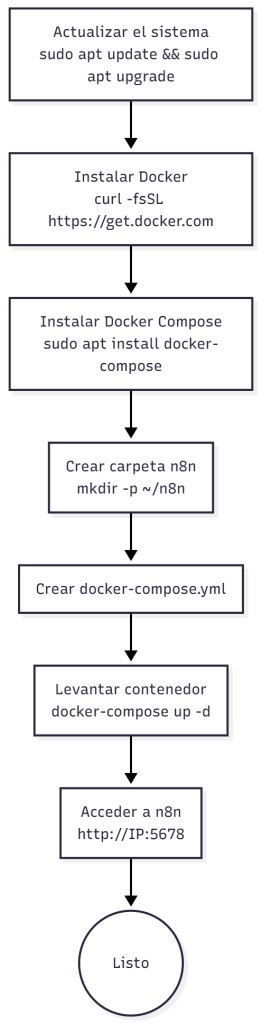
n8n es una poderosa herramienta de automatización de flujos (workflows) de código abierto que puedes instalar fácilmente en cualquier servidor Linux. En este post aprenderás a instalarlo paso a paso, de forma segura y lista para producción.
✅ Requisitos previos
Antes de comenzar, asegúrate de tener:
Un servidor con Linux (Ubuntu 20.04/22.04 recomendado)
Acceso SSH
Docker y Docker Compose instalados
Un dominio o subdominio (opcional, pero recomendado)
aaPanel cuenta con un módulo llamado Mail Server que permite crear tu propio servidor de correo para enviar y recibir emails usando tus propios dominios (por ejemplo: [email protected]). En este post te explico cómo instalarlo, configurarlo y ponerlo a funcionar correctamente.
📌 1. ¿Qué es el Mail Server de aaPanel?
El módulo Mail Server convierte tu VPS o servidor en un servidor de correo completo. Incluye:
SMTP (envío)
IMAP/POP3 (recepción)
Webmail (por Roundcube)
Gestión de buzones
Filtros Anti-Spam
DKIM automático
Es ideal cuando quieres tener correos corporativos propios sin usar Google Workspace o Zoho Mail.
📌 2. Requisitos antes de instalar
Antes de comenzar, asegúrate de tener:
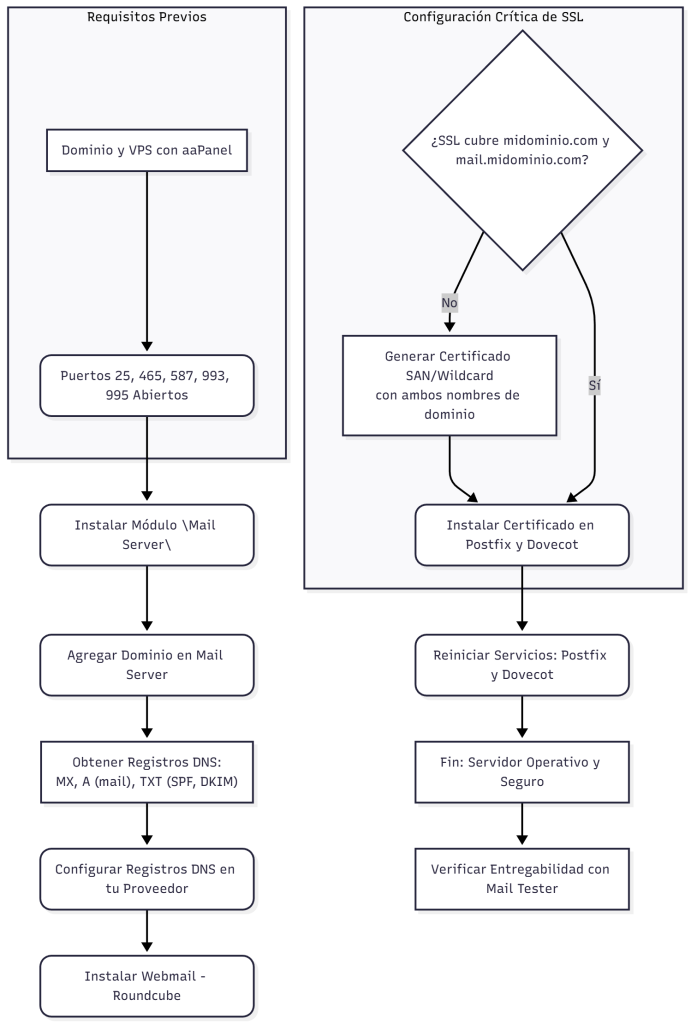
✔ Un dominio (ej: midominio.com) ✔ Un VPS con aaPanel ✔ Los puertos abiertos: 25, 465, 587, 993, 995 ✔ DNS configurados
⚠️ OJO: Algunos proveedores VPS bloquean el puerto 25. Si tu proveedor es Contabo, por lo general sí lo permite, pero conviene verificar enviando un correo de prueba.
📌 3. Instalar Mail Server en aaPanel
Paso 1: Entra al panel
Entra al panel
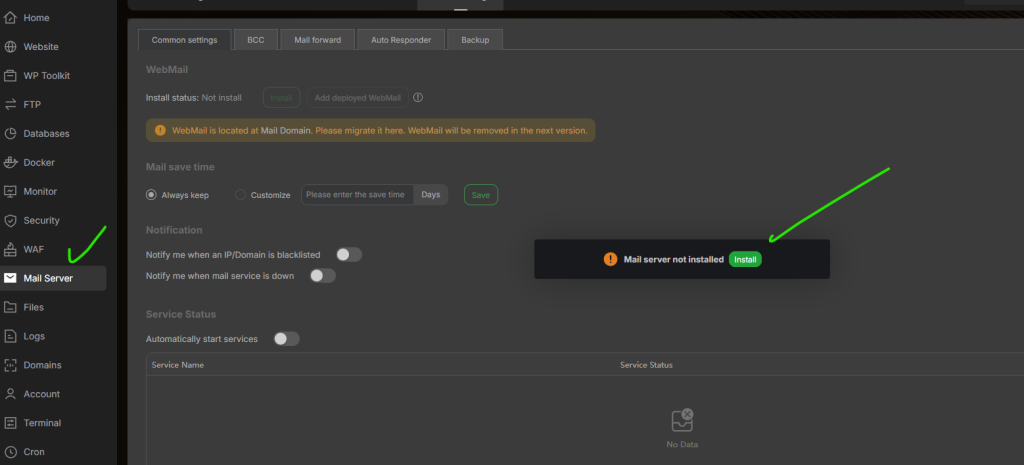
Ve a Mail Server
Instálalo (tarda unos minutos)
Tras la instalación, verás el panel de correo.
📌 4. Configurar el dominio para el servidor de correo
Aunque WordPress puede usar la función php_mail(), lo más rePaso 1: Agregar dominio en Mail Server
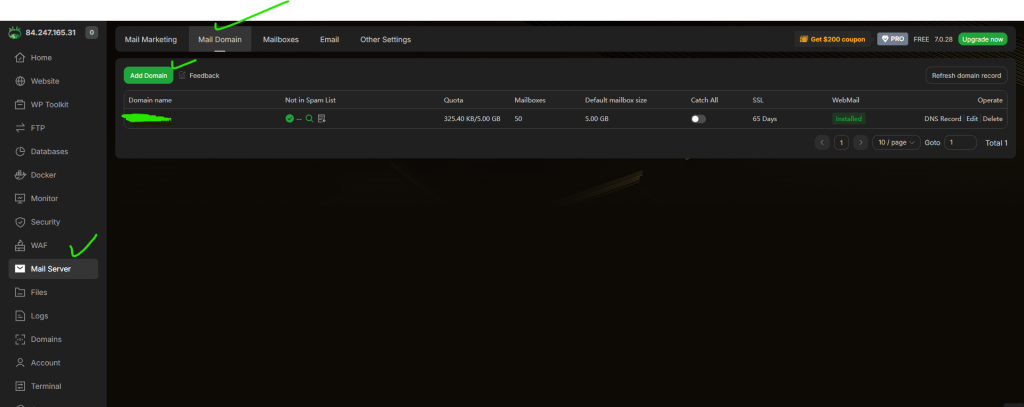
Entra en: Mail Server → Mail Domain→ Add Domain
Agrega tu dominio: midominio.com
El panel te mostrará los registros DNS que debes agregar.
📌 5. Configurar los DNS (muy importante)
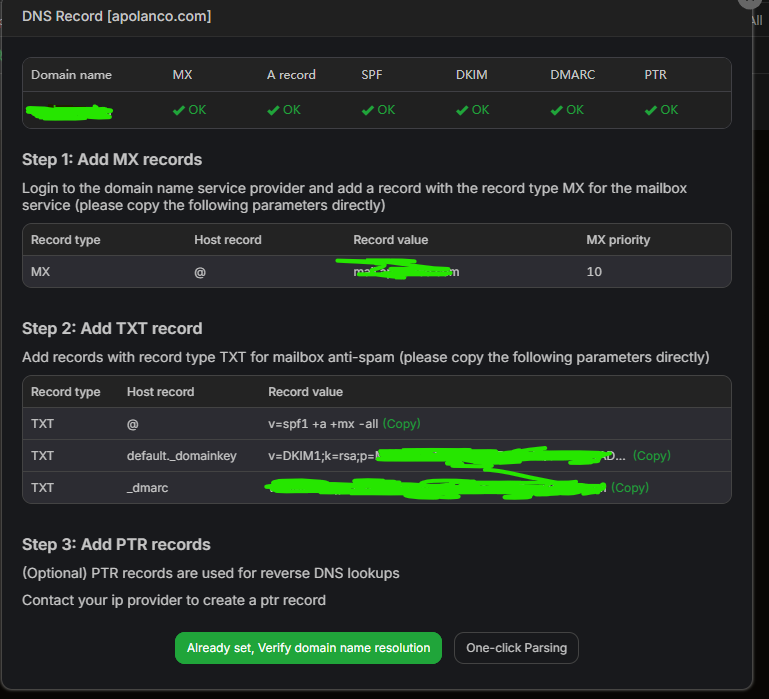
Debes agregar los siguientes registros en tu proveedor DNS (Cloudflare, Contabo DNS, Godaddy, etc.):
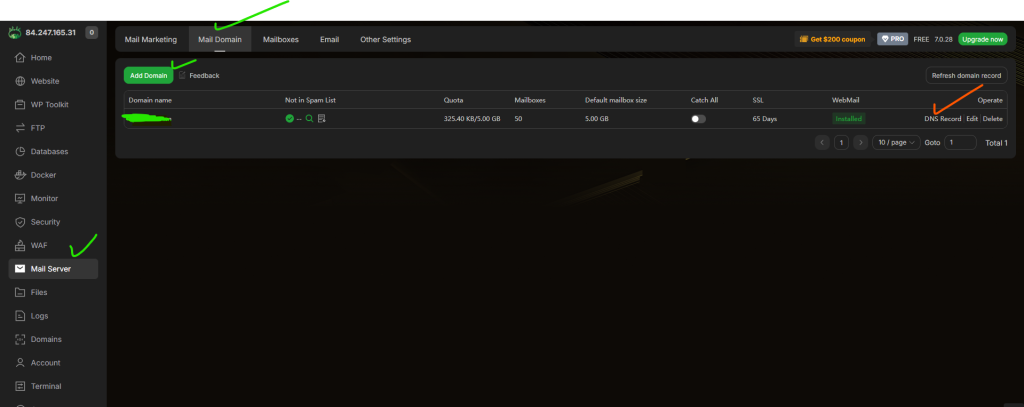
Los valores para cada uno de los pasos anteriores, los veras disponibles cuando agregue su domonio y en el listado haga click en: Mail Server → Mail Domain→ MiDomio→DNS Record
📌 6. Instalar Webmail
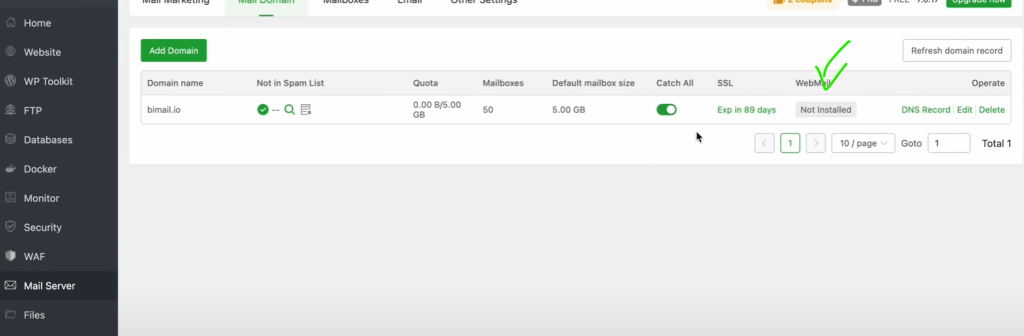
Ve a: Mail Server → Mail Domain
Selecciona el dominio donde quieres activar Webmail. Ej: midominio.com
Dentro del dominio, busca la opción: Webmail
Haz clic en Install (aaPanel descargará e instalará Roundcube automáticamente)
Espera a que finalice la instalación (1–2 minutos).
Asegúrate de tener creado el subdominio mail.midominio.com apuntando a tu servidor (registro A).
Cuando termine, aparecerá la URL del Webmail, normalmente:
https://mail.midominio.com
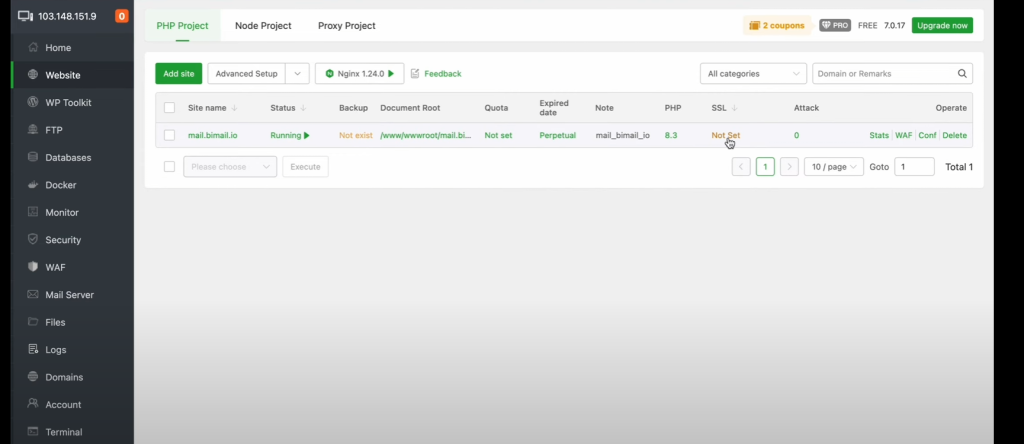
Una vez finalizada la instalación, aaPanel creará automáticamente un Website con el subdominio.
Ve a Website → mail.midominio.com
✅ Configurar SSL para el dominio y el subdominio usando el mismo certificado
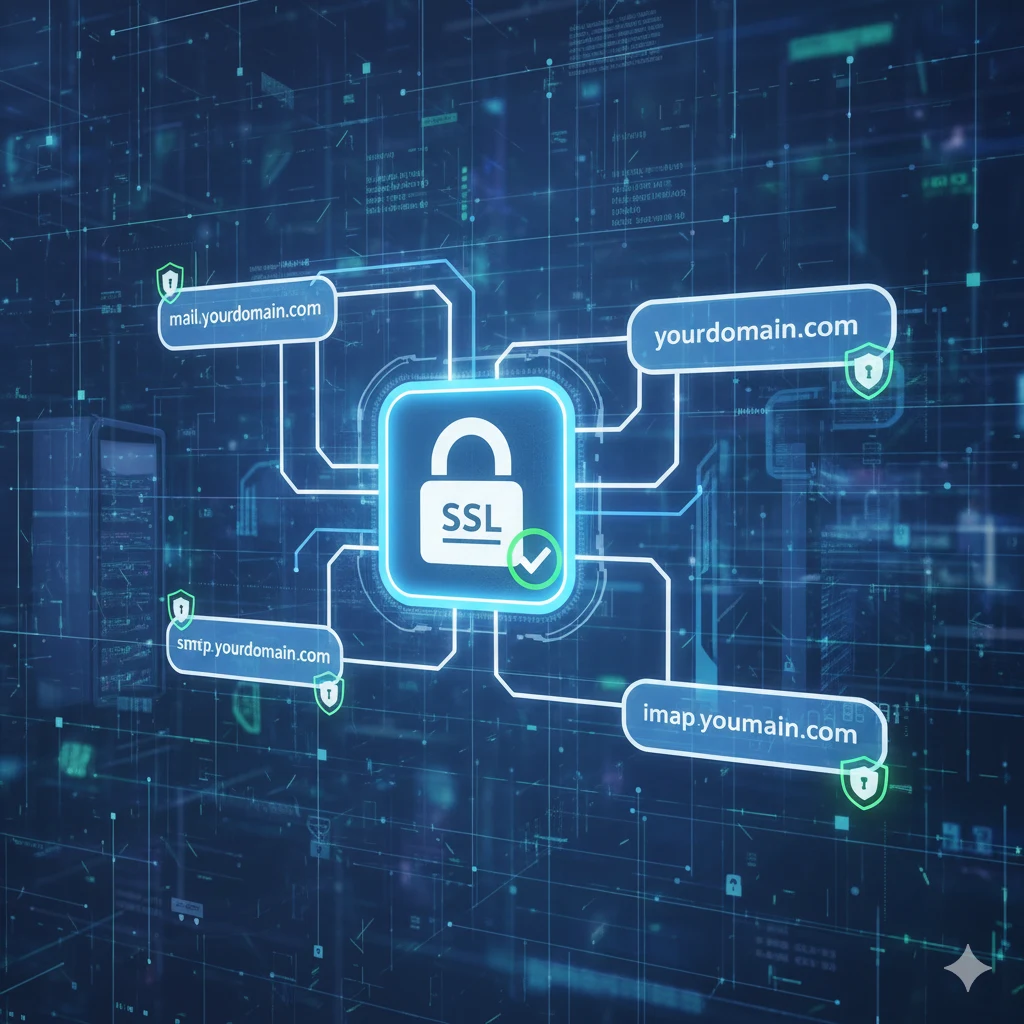
El Webmail depende internamente del mismo servicio que usa el dominio principal, por lo que ambos deben estar cubiertos por el mismo certificado SSL. Esto evita conflictos de seguridad, errores de conexión y problemas de IMAP/SMTP que pueden aparecer cuando los navegadores o clientes de correo detectan certificados diferentes.
🧠 ¿Por qué es obligatorio usar el mismo certificado?
Porque los servicios de correo utilizan:
El dominio principal (midominio.com)
El subdominio del servidor de correo (mail.midominio.com)
Ambos forman parte del mismo ecosistema de autenticación. Si cada uno tiene un certificado distinto:
Los navegadores detectan inconsistencia entre dominios.
Los clientes IMAP/SMTP pueden marcar el servidor como inseguro.
El Webmail puede fallar al cargar, mostrar advertencias o bloquear conexiones.
Por eso el certificado debe cubrir ambos nombres de dominio al mismo tiempo.
✔ QUÉ DEBE INCLUIR EL CERTIFICADO SSL
El certificado que debes emitir debe contener:
✔ midominio.com
✔ mail.midominio.com
Puedes lograr esto de dos maneras:
Opción 1 — Un certificado con ambos dominios seleccionados (SAN Certificate)
Let’s Encrypt te permite seleccionar varios “Alternate Names”.
Opción 2 — Un certificado wildcard
Cubre automáticamente todos los subdominios:
*.midominio.com
midominio.com
El wildcard es útil si planeas tener más subdominios en el futuro (api.midominio.com, panel.midominio.com, etc.).
🛠 PASOS PARA CONFIGURAR EL SSL CORRECTAMENTE
A continuación los pasos claros para asegurarte de hacerlo de forma correcta.
1️⃣ Asegurar que ambos dominios resolvan al servidor
Antes del SSL, confirma que funcionan los DNS:
Registro
Tipo
Valor
midominio.com
A
IP del servidor
mail.midominio.com
A
IP del servidor
🔍 Puedes comprobarlo con:
ping midominio.com
ping mail.midominio.com
Ambos deben responder desde la misma IP.
2️⃣ Generar el certificado SSL compartido
Let’s Encrypt
En la sección SSL, elige Emitir SSL Let’s Encrypt.
Selecciona midominio.com.
Activa la opción SAN / Alias / Add Domains.
Añade:
midominio.com
mail.midominio.com
Asegúrate de que ambos estén seleccionados.
Pulsa Emitir certificado.
Let’s Encrypt generará un certificado válido para ambos.
3️⃣ Instalar el certificado en el dominio principal
La mayoría de paneles lo hacen automáticamente. Pero asegúrate de que el archivo fullchain.pem y privkey.pem corresponden al certificado SAN/wildcard recién creado.
Dependiendo del stack:
4️⃣ Instalar el mismo certificado en el servicio de correo
Si todo está bien, los clientes no mostrarán errores.
🎯 Resumen corto
El Webmail necesita el mismo certificado SSL para el dominio principal y el subdominio.
El certificado debe incluir: ✔ midominio.com ✔ mail.midominio.com
Puedes usar Let’s Encrypt con SAN o un wildcard.
Debes instalar ese mismo certificado en Postfix y Dovecot.
Si usas certificados diferentes → Webmail muestra errores.
✔ Ya con esto configurado…
Una vez que el dominio y el subdominio mail.midominio.com comparten el mismo certificado SSL, todos los servicios de correo quedarán protegidos y funcionando correctamente. Esto significa que ya puedes agregar tus cuentas de correo en cualquier cliente (Outlook, Apple Mail, Thunderbird, Gmail App, etc.) usando IMAP o POP3 sin problemas de seguridad o advertencias de certificado.
Podrás configurarlos así:
IMAP (recomendado)
Servidor entrante: mail.midominio.com
Puerto: 993
Seguridad: SSL/TLS
POP3
Servidor entrante: mail.midominio.com
Puerto: 995
Seguridad: SSL/TLS
SMTP (envío)
Servidor saliente: mail.midominio.com
Puerto: 465 (SSL/TLS) o 587 (STARTTLS)
Seguridad: Requerida
Con esto, todos los dispositivos sincronizarán correctamente tus correos, sin errores de certificado ni bloqueos.
Una vez que tu Mail Server y Webmail estén configurados correctamente, es importante asegurarse de que tu servidor pueda enviar correos sin problemas y que los emails no terminen en la carpeta de spam.
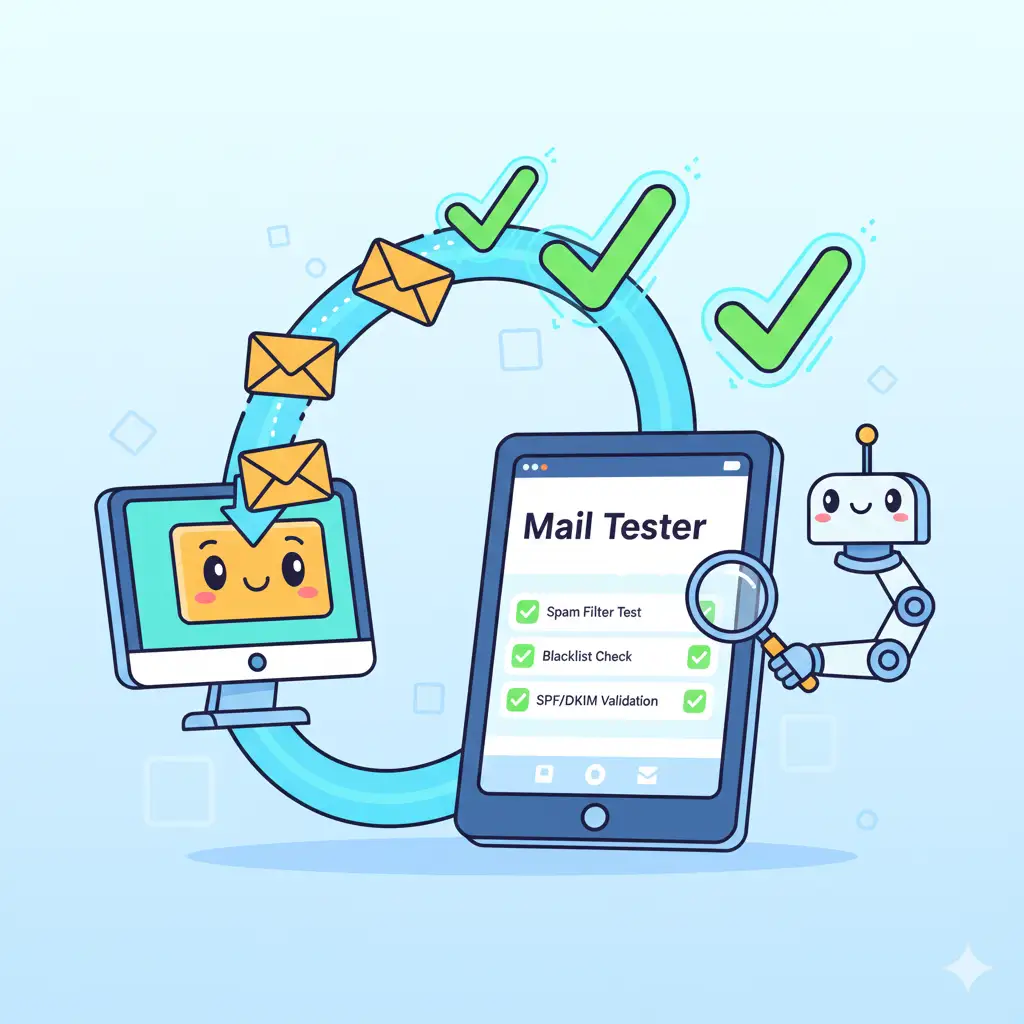
Verificar la salida de correos con Mail Tester
Para esto, te recomendamos usar Mail Tester, una herramienta externa gratuita que permite analizar la entrega de tus correos.
Copia la dirección de correo temporal que te proporciona la página.
Desde tu servidor o Webmail, envía un correo de prueba a esa dirección.
Vuelve a Mail Tester y haz clic en “Check your score”.
La herramienta te mostrará:
Si el correo fue recibido correctamente
Si tu servidor está correctamente configurado con SPF, DKIM y DMARC
Recomendaciones para mejorar la entregabilidad
✅ Con esto podrás asegurarte de que tu servidor de correo funciona correctamente y que los emails enviados desde tu dominio llegan de forma segura a tus destinatarios.
Docker es una de las herramientas más utilizadas en el desarrollo moderno para crear, desplegar y ejecutar aplicaciones dentro de contenedores. En este artículo aprenderás cómo instalar Docker en Linux Ubuntu paso a paso. 🐳
Docker funcionando sobre Ubuntu Linux.
🔧 Requisitos previos
Una máquina con Ubuntu 22.04 o superior.
Acceso a un usuario con permisos sudo.
Conexión a Internet.
🐧 Instalación de Docker en Ubuntu
Estos son los pasos oficiales recomendados por Docker para instalar el servicio en tu sistema:
“Los contenedores no son el futuro del desarrollo, son el presente.”
Equipo de Apolanco DevOps
✅ Conclusión
Ahora tienes Docker instalado y funcionando en tu entorno Linux. A partir de aquí, puedes crear contenedores, configurar docker-compose o desplegar tus propias aplicaciones.
Ejemplo de contenedores Docker ejecutándose correctamente.
📝 OPCIÓN 1: Crear el post desde el panel de WordPress
Entra a tu panel: 👉 https://blog.apolanco.com/wp-admin
Ve al menú Entradas → Añadir nueva
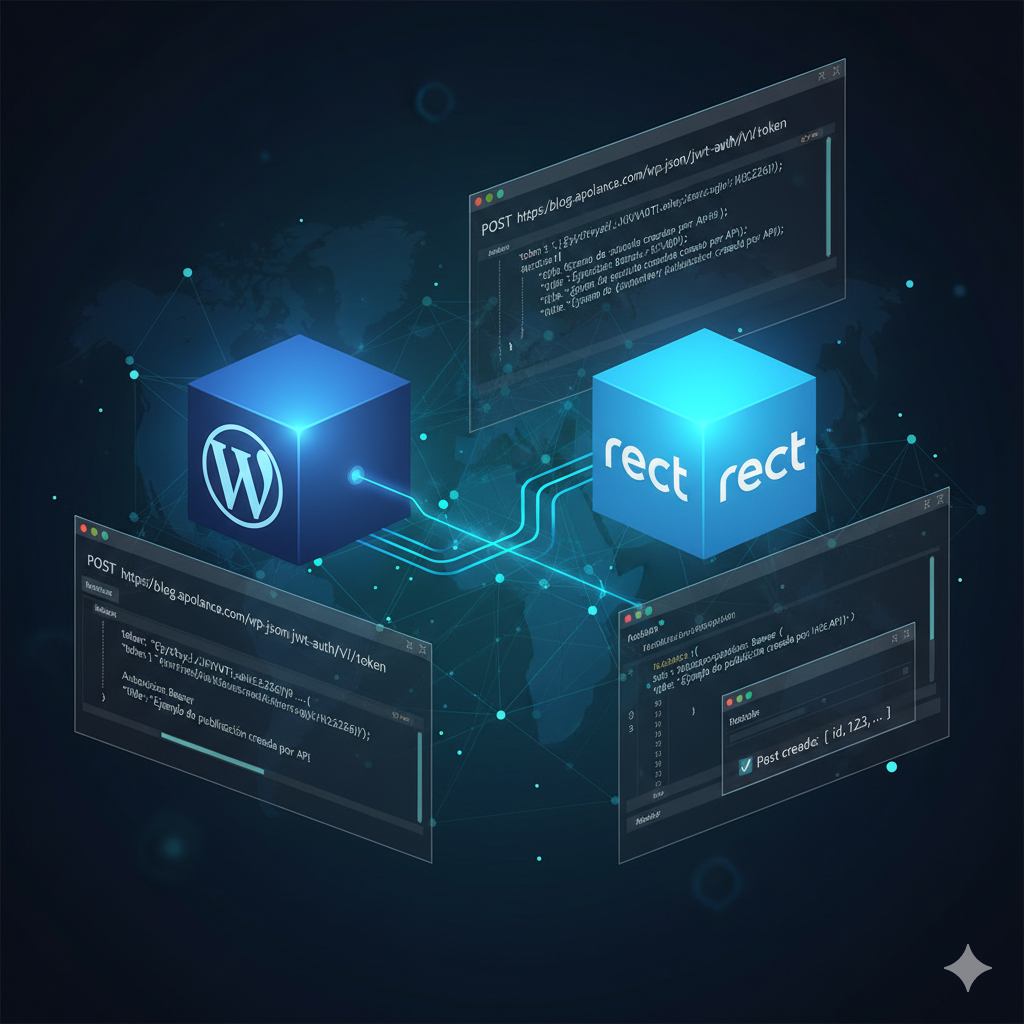
Escribe algo como: Título: “Cómo integré WordPress con React en Apolanco.com” Contenido: En este artículo explico cómo usamos WordPress como un CMS sin cabeza (headless) para alimentar el blog de nuestra página React. Configuramos el acceso a la API REST y lo consumimos con fetch desde el frontend, logrando una integración rápida y moderna. Imagen destacada: Sube una que represente el tema (por ejemplo, una imagen de código o integración).
Pulsa Publicar.
Luego puedes acceder al JSON en:
https://blog.apolanco.com/wp-json/wp/v2/posts
Verás algo como esto:
[
  {
    "id": 123,
    "date": "2025-11-02T17:45:00",
    "slug": "integrar-wordpress-con-react",
    "status": "publish",
    "title": {
      "rendered": "Cómo integré WordPress con React en Apolanco.com"
    },
    "content": {
      "rendered": "<p>En este artículo explico cómo usamos WordPress...</p>"
    },
    "excerpt": {
      "rendered": "<p>Usamos WordPress como CMS sin cabeza...</p>"
    },
    "featured_media": 45,
    "link": "https://blog.apolanco.com/como-integre-wordpress-con-react-en-apolanco-com/"
  }
]
⚙️ OPCIÓN 2: Crear el post por API REST (POST request)
Si quieres hacerlo desde código (por ejemplo, para automatizar publicaciones), puedes usar la API REST de WordPress.
Requisitos:
Un usuario con permisos de editor o administrador.
Un token de autenticación (o cookie de sesión).
🔐 1. Obtener token JWT
Primero, instala el plugin:
JWT Authentication for WP REST API
Luego, genera un token enviando un POST a:
POST https://blog.apolanco.com/wp-json/jwt-auth/v1/token
{
  "title": "Ejemplo de publicación creada por API",
  "content": "<p>Este post fue creado desde la API REST de WordPress usando React.</p>",
  "status": "publish"
}
Si todo está correcto, WordPress responderá con un JSON del post recién creado 🎉
⚛️ BONUS: Ejemplo desde React (fetch)
fetch("https://blog.apolanco.com/wp-json/wp/v2/posts", {
  method: "POST",
  headers: {
    "Content-Type": "application/json",
    Authorization: `Bearer ${token}`,
  },
  body: JSON.stringify({
    title: "Publicación automática desde React",
    content: "<p>Este post fue creado desde la app React.</p>",
    status: "publish",
  }),
})
  .then((res) => res.json())
  .then((data) => console.log("✅ Post creado:", data))
  .catch((err) => console.error("❌ Error:", err));
¿Quieres que te deje también el ejemplo para editar o eliminar publicaciones vía API (con React o con curl)? Así tendrías un CRUD completo para tu blog.
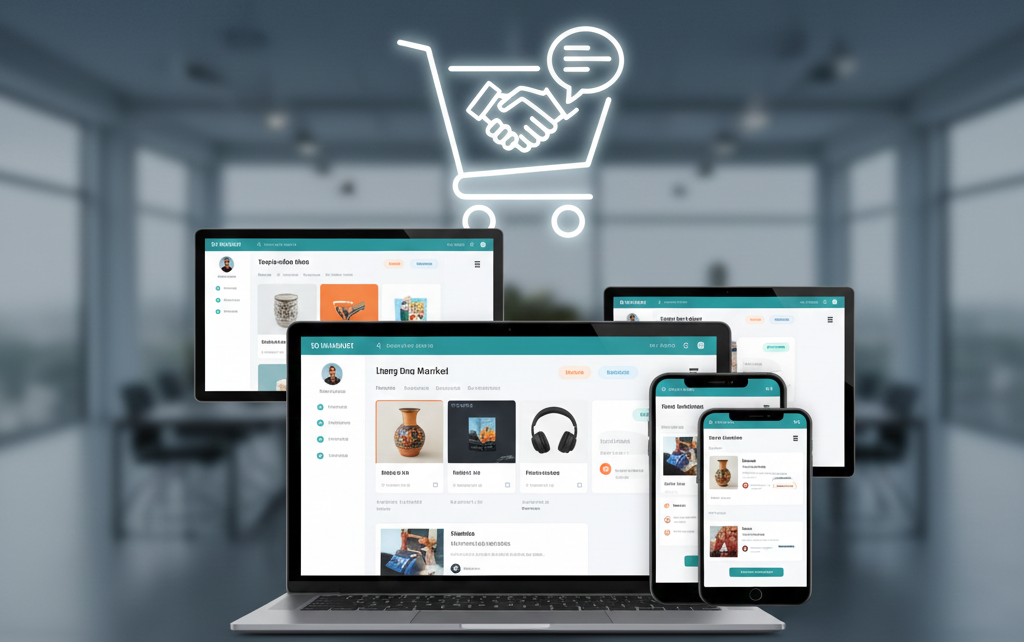
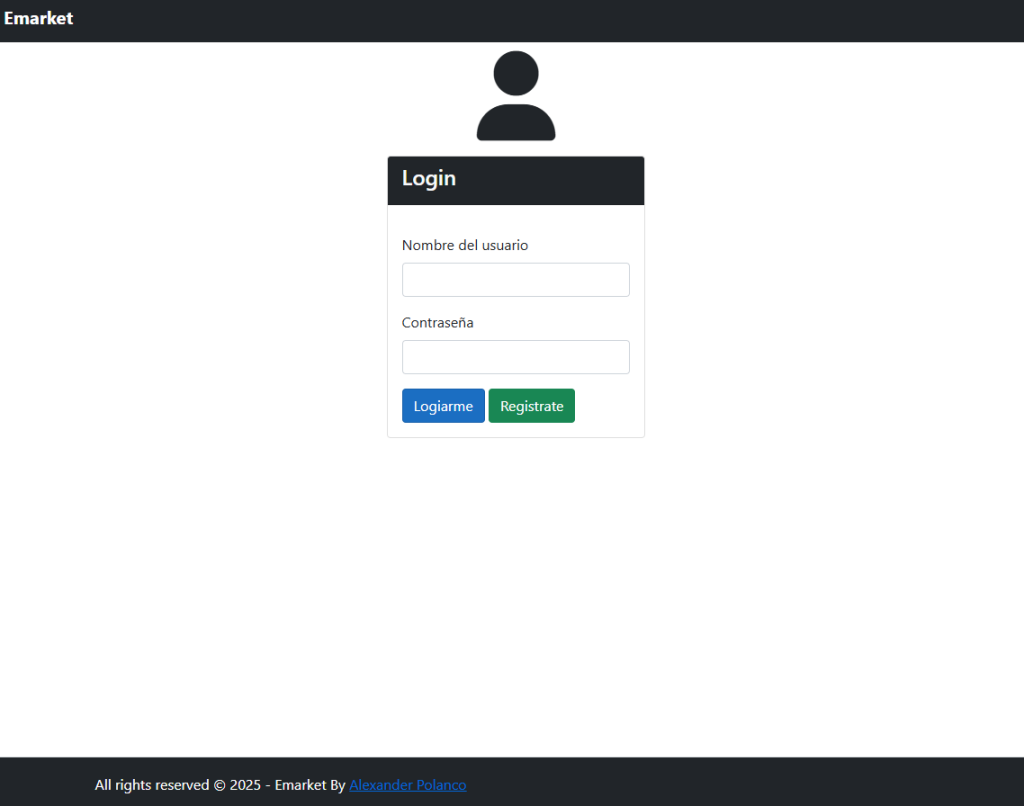
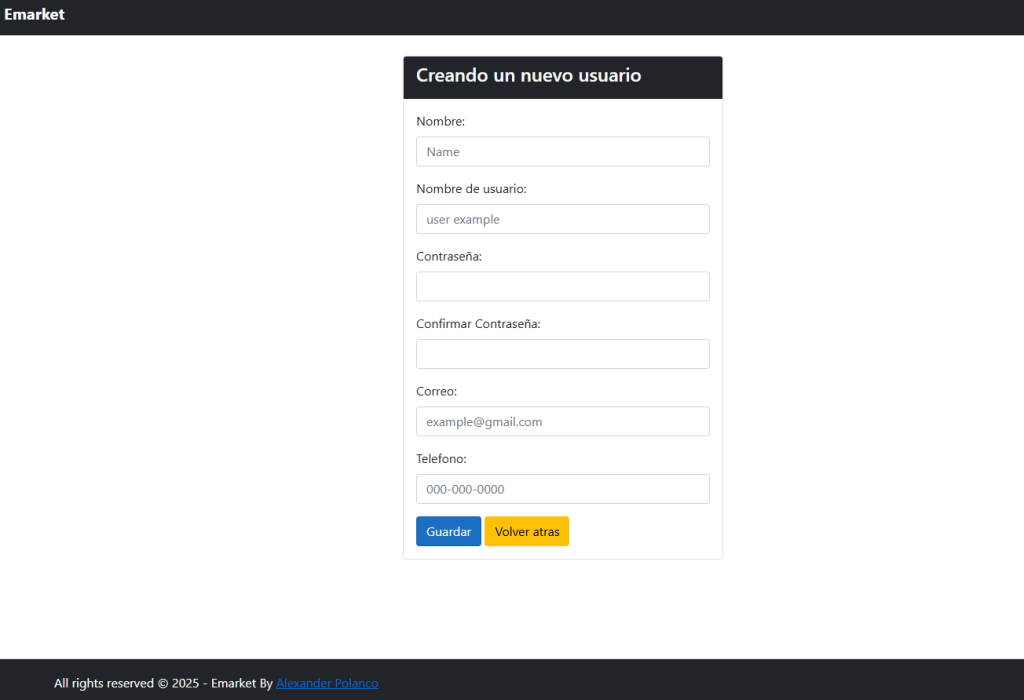
En el panorama digital actual, la necesidad de una plataforma de comercio que conecte de manera directa y eficiente a vendedores y compradores es fundamental. You E-Market es una solución de e-commerce simplificada, diseñada específicamente para la publicación y visualización efectiva de productos. Su objetivo principal es optimizar el proceso de compra-venta, haciendo la comunicación entre el comprador y el propietario del producto más rápida y directa.
🎯 Objetivos del Proyecto:
You E-Market no solo es un catálogo de productos, sino un ecosistema centrado en la interacción. Sus objetivos clave incluyen:
Facilitar la exposición: Proveer una plataforma intuitiva para que los usuarios puedan publicar y mostrar un amplio catálogo de productos.
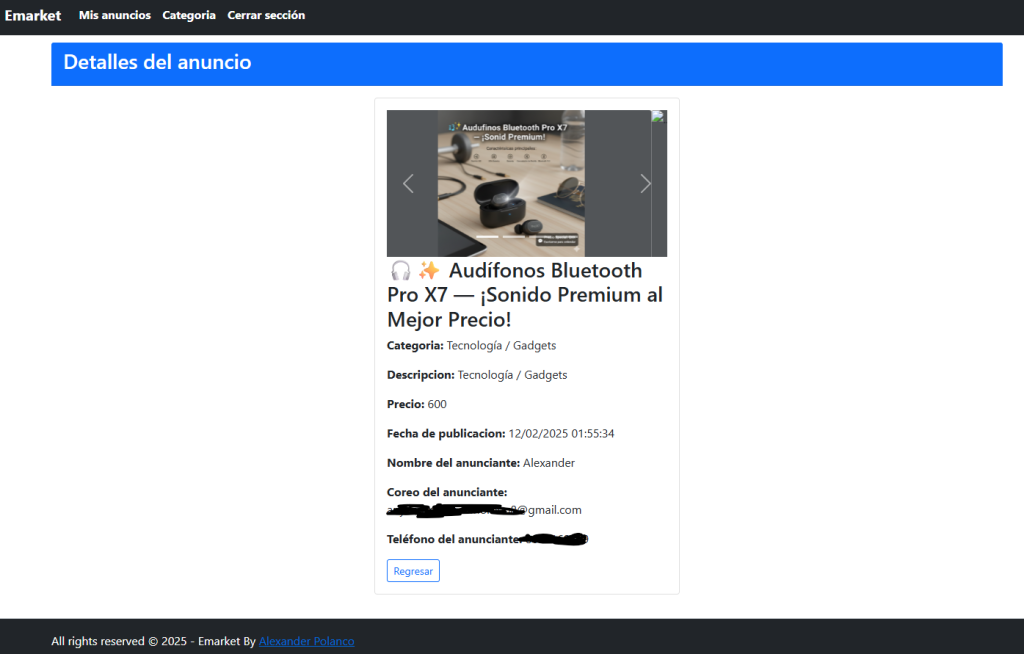
Agilizar la comunicación: Otorgar a los compradores acceso directo a la información de contacto del propietario para simplificar el proceso de consulta y compra.
Mejorar la experiencia de usuario: Ofrecer un sistema robusto de registro e inicio de sesión para una navegación personalizada y segura.
Optimizar la compra-venta: Reducir la fricción en la transacción al eliminar intermediarios complejos.
🛠️ Responsabilidades Clave:
La realización de You E-Market implicó una gestión integral del ciclo de desarrollo de software:
Diseño completo del sistema: Desde la arquitectura de la base de datos hasta el diseño de la interfaz de usuario.
Desarrollo: Implementación completa de las funcionalidades de backend y frontend.
Pruebas e Integraciones: Asegurar la funcionalidad, seguridad y rendimiento del sistema a través de pruebas rigurosas.
🧩 Módulos Principales:
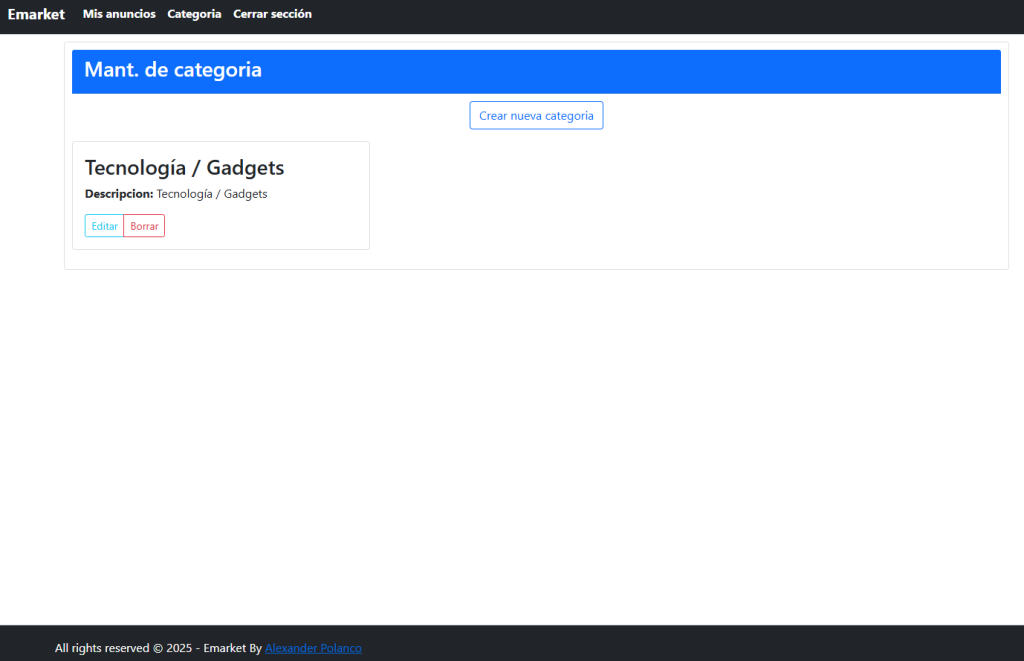
Gestión de Usuarios: Módulos de registro, inicio de sesión y perfiles para compradores y vendedores.
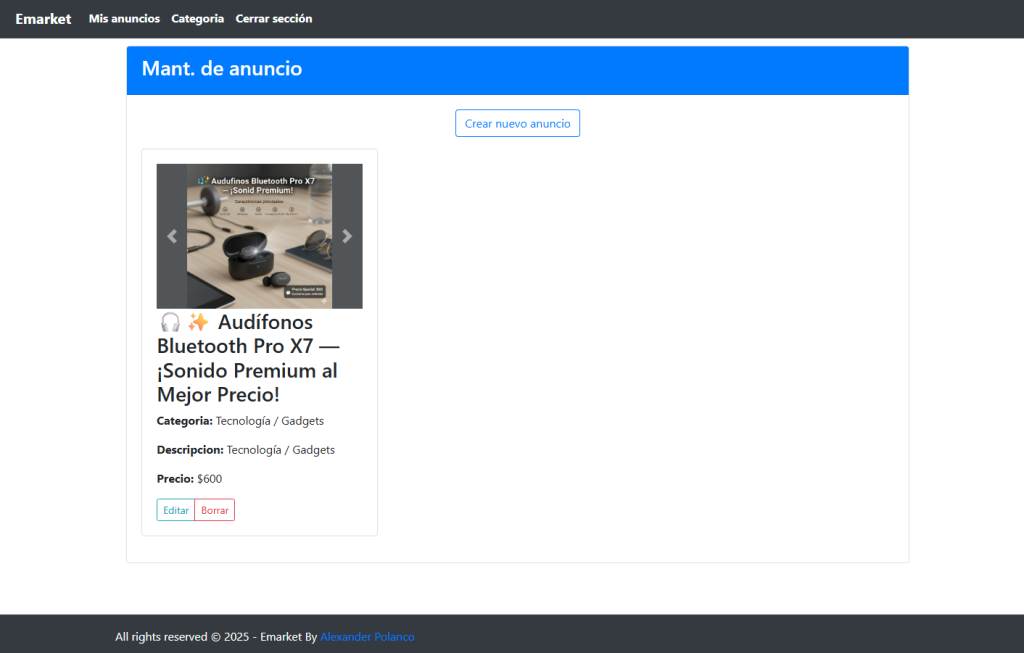
Publicación de Productos: Interfaz para que los vendedores carguen imágenes, descripciones y precios de sus artículos.
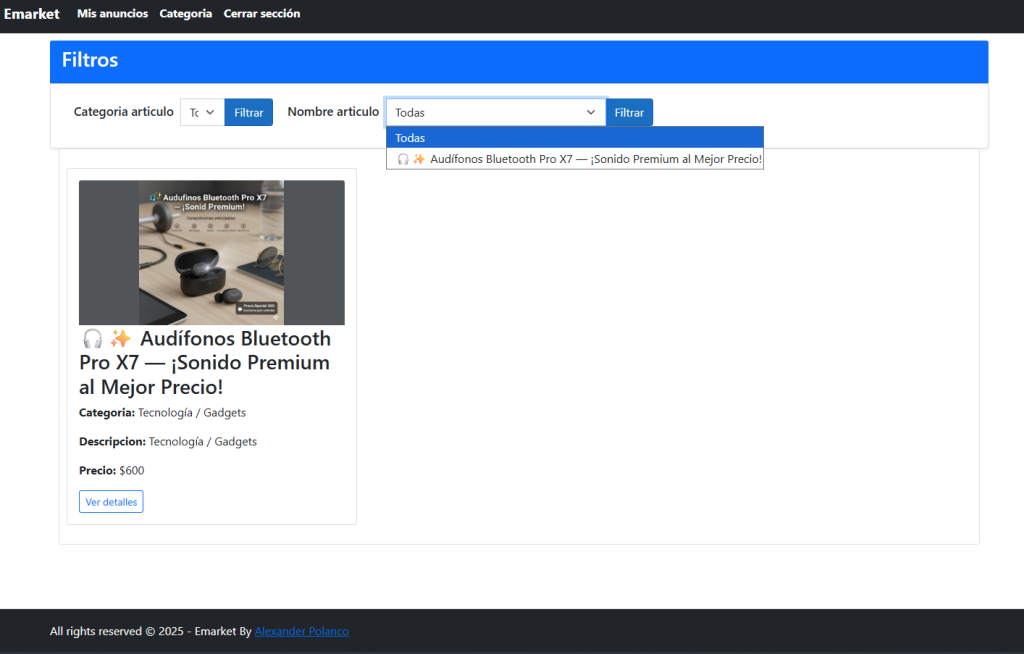
Exploración y Búsqueda: Funcionalidades avanzadas para que los compradores naveguen y encuentren productos fácilmente.
Acceso a Contacto: Provisión clara y directa de la información de contacto del propietario del producto en su publicación.
Interfaz web responsiva: Diseño moderno y adaptable que asegura una experiencia consistente en cualquier dispositivo.
💻Tecnologías Utilizadas:
Para garantizar una solución robusta, segura y de alto rendimiento, se emplearon las siguientes herramientas:
Lenguajes de programación / Herramientas: C# con ASP.NET Core (para el backend), JavaScript.
Front-end / Presentación:HTML, CSS3, y Bootstrap, asegurando una interfaz limpia y responsiva.
Bases de datos:SQL Server, elegido por su fiabilidad y gestión de datos transaccionales.
IDE y herramientas de desarrollo:Visual Studio 2022.
🌟Conclusión:
You E-Market es una prueba de que el comercio electrónico puede ser sencillo y directo. Al centrarse en la conexión humana y la transparencia, esta plataforma logra sus objetivos de crear un mercado eficiente, eliminando las complejidades y facilitando la interacción directa entre las partes.